
( Unity 経験者に限ってかもしれませんが、) UE で Widget を編集していて「あれ?アンカーってどうやって出すの?」と悩んでいる人に向けてアンカーを表示する方法を解説します。
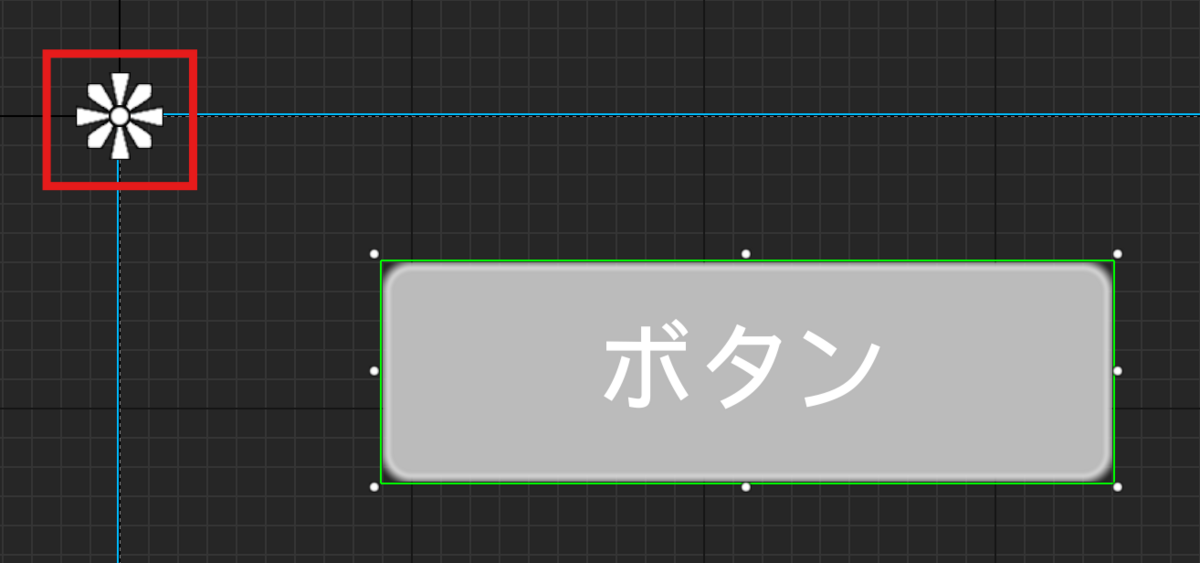
アンカーを表示する方法
「キャンバスパネル (Canvas Panel) の子に UI を配置する」ことで子になった UI にアンカーを表示できます。
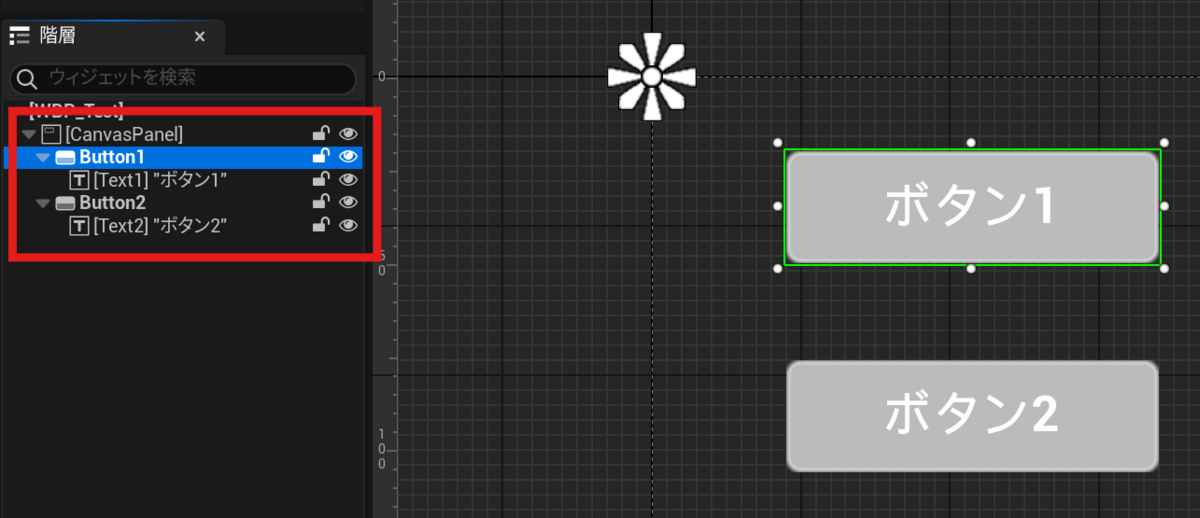
上記の例ではキャンバスパネルの子にあたる [Button1] と [Button2] に対してアンカーが表示されます。
ここで注意しないといけないのはキャンバスパネルの孫にあたる [Text1] と [Text2] にはアンカーが表示されません。
アンカーが表示されるのはキャンバスパネルの「直下の子」にあたる UI のみとなります。
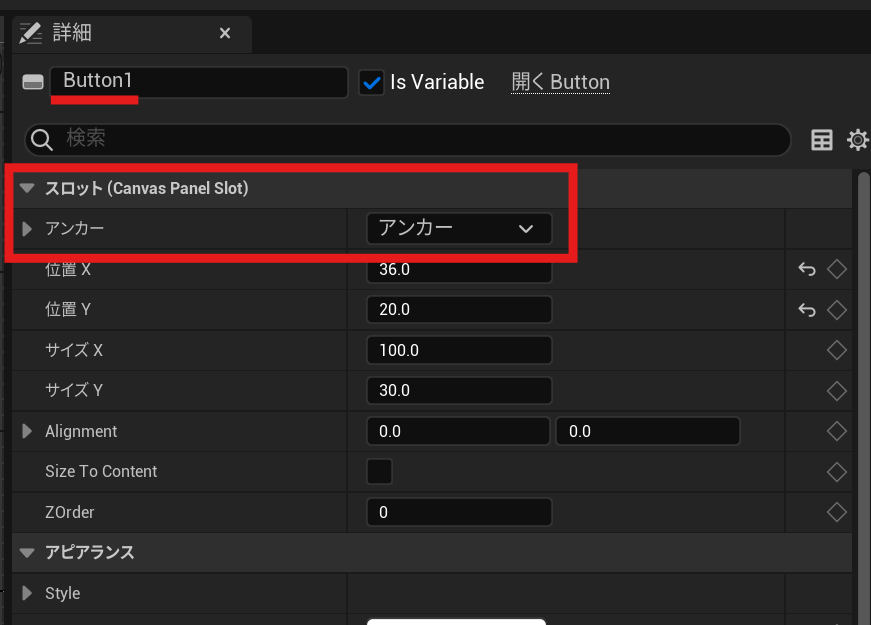
詳細タブのスロットにアンカーという項目が出現するのでこれが目印になります。
詳細タブのスロットが変化する!?
詳細タブのスロットは固定ではなく、状況に応じて変化します。
いつ変化するのか?
それは「親の UI が変わったとき」です。
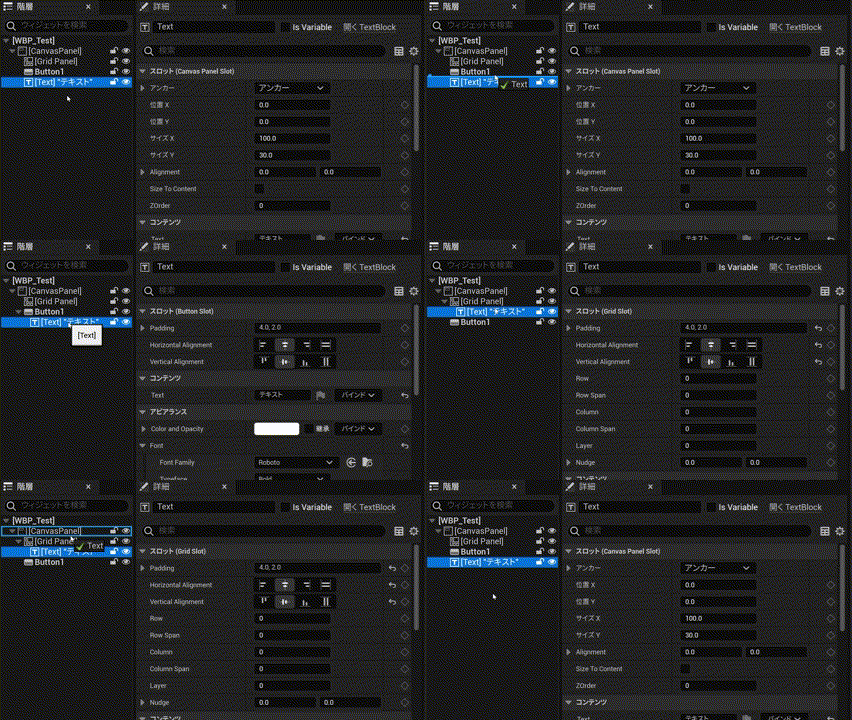
上記の例を見ると、 [Text] の親が [Button1] → [Grid Panel] → [CanvasPanel] と変わっていくのに合わせてスロットが変化しているのがわかります。
これは、 Widget で階層を構成する際のルールとして「親は直下の子のスロットに影響を与える」というルールがあるからです。
親が子にどんな影響を与えるのかは親になる UI によって特徴があり、状況に合わせて使い分けていくこととなります。
また、ほかの UI を子に配置できない UI もある( Image など)のでご注意ください。
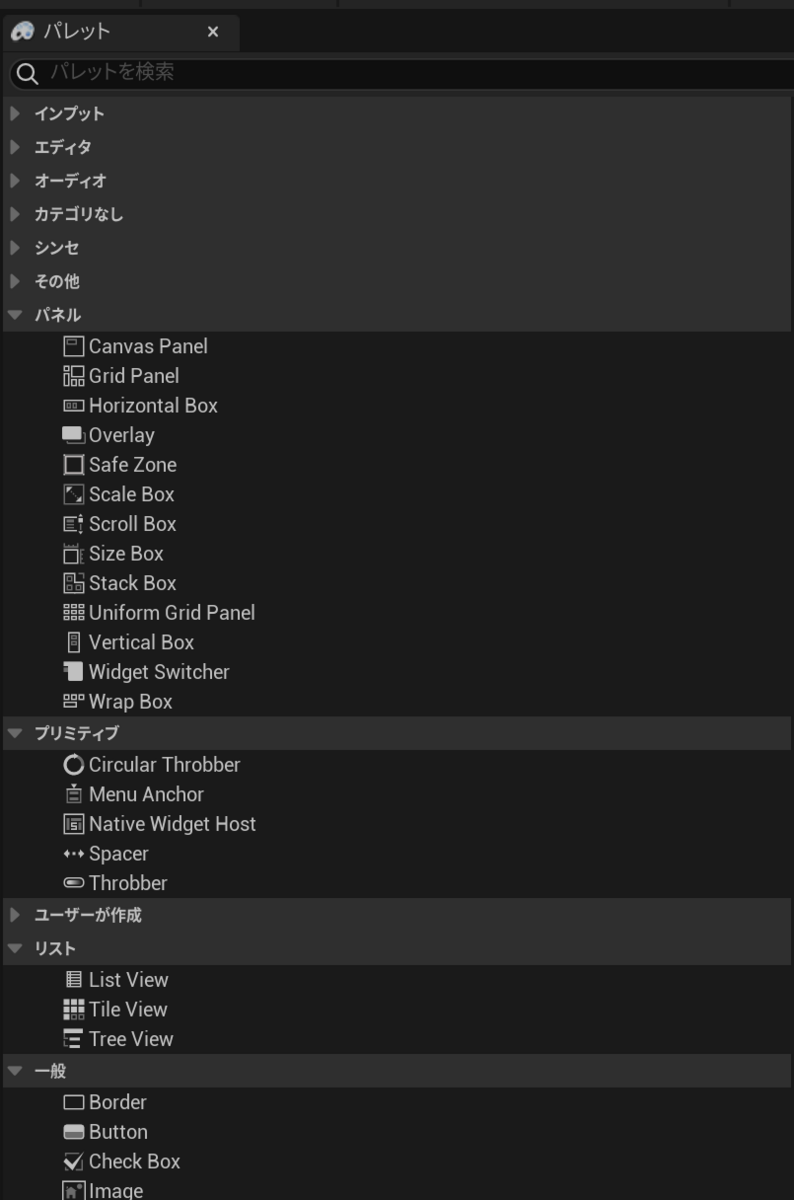
なかでも、キャンバスパネルは子に「アンカーを使ってレイアウトを調整させる」 UI になります。
なので、キャンバスパネルを親子関係にするとアンカーが使えるようになるというわけです。
あとがき
自分は Unity → UE と入ったので、 UE で初めて Widget を作ったときにアンカーの出し方がわからず悩んでいた覚えがあります。
Unity (uGUI) はアンカーの存在が当たり前でアンカーがないことに戸惑っていました。
さらにアンカーが出るときと出ない時があって、ルールがわからずしばらくもやもやしていました。
ですが、「スロットの内容は親によって決まる」というルールに気づいてからは親子関係に注目してパネル系の UI を使い分けられるようになりました。
これは自分の中では大きい気づきだったので、同じように誰かの役に立てると幸いです。
記事の内容について、誤字脱字、内容の誤り、感想などありましたら気軽にコメントしていただけると嬉しいです。(このブログでも SNS でも歓迎です。)
